

Poradniki · konfigurator
Zamawianie z własnego pliku w konfiguratorze
Masz własne zdjęcie, grafikę albo plik wektorowy? Trzy instrukcje poniżej dotyczą konfiguratora na karcie produktu: druk z pliku, druk z linią cięcia i cięcie z pliku. Plik przygotowany poza konfiguratorem wysyłasz do nas do wyceny, a wymagania opisujemy w specyfikacji.

Instrukcje konfiguratora
Którą instrukcję wybrać?
Te trzy instrukcje dotyczą konfiguratora na karcie produktu. Plik przygotowany samodzielnie i wysłany do nas bez konfiguratora, na przykład do tablic i oznakowań na wymiar, opisujemy w specyfikacji: projekt do wyceny.
Druk z pliku
Masz zdjęcie albo grafikę i chcesz wydruk w prostokącie. 6 kroków: wybór pliku, rozdzielczość, kadr, kolor i ramka oraz sprawdzenie krawędzi.
Druk z linią cięcia
Grafika ma kształt inny niż prostokąt, na przykład koło, logo albo strzałkę. 3 kroki: plik z linią cięcia, wgranie i podgląd.
Cięcie z pliku
Potrzebujesz elementu wyciętego w Twój kształt, bez nadruku. 3 kroki: wgranie pliku wektorowego, rozmiar i cena.
Szybki wybór
Co ma powstać?
| Wydruk w prostokącie o wybranym wymiarze | Druk z pliku, w trybie „Własny wymiar”, jeśli karta go ma |
|---|---|
| Wydruk wycięty po narysowanej linii | Druk z linią cięcia, w trybie „Kształt z pliku” |
| Element wycięty w kształt, bez nadruku | Cięcie z pliku, w trybie „Kształt z pliku” |
| Plik przygotowany sam, wysyłany do wyceny bez konfiguratora | Projekt do wyceny w specyfikacji |
Instrukcja zamówienia
Druk z pliku
Jak zamówić wydruk z własnego zdjęcia albo pliku, na przykład w produktach z kategorii Ze zdjęcia. Sześć kroków, od wyboru pliku po sprawdzenie krawędzi wydruku. Wymagania techniczne pliku opisujemy w specyfikacji: zdjęcie lub grafika do druku.
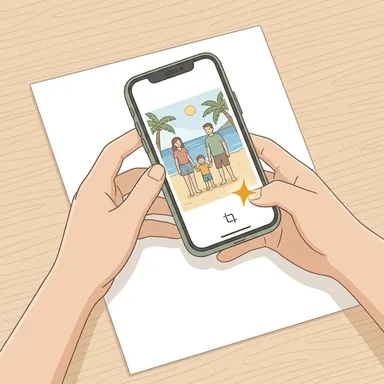
1Wybierz zdjęcie
Weź oryginał prosto z aparatu albo telefonu. Zrzut ekranu i zdjęcie przesłane komunikatorem mają zwykle mniej pikseli, więc wydruk wyjdzie słabiej. Przyjmujemy pliki JPG, PNG, PDF, AI i EPS do 200 MB. Plik wektorowy wyjdzie ostro w każdym rozmiarze.
Uwaga: przezroczyste miejsca w pliku wydrukujemy na biało.
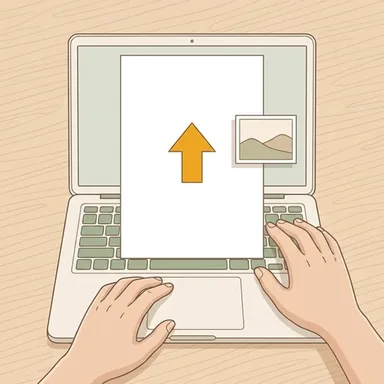
2Wgraj plik
Rozmiar i materiał wybierasz na karcie produktu. Potem kliknij „Wybierz plik” i wskaż zdjęcie, a podgląd pokaże, jak wyjdzie wydruk. Bez pliku produktu nie dodasz do koszyka.
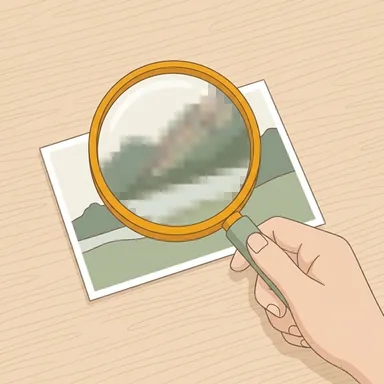
3Sprawdź rozdzielczość
Pod podglądem zobaczysz, jak edytor ocenia rozdzielczość zdjęcia w wybranym formacie: dobra, średnia albo słaba. Przy słabej przed dodaniem do koszyka zaznacz „Akceptuję niską rozdzielczość” albo wgraj większy plik.
Uwaga: ocena liczy tylko piksele. Nie wykryje zdjęcia poruszonego ani nieostrego, dlatego obejrzyj je wcześniej w powiększeniu.
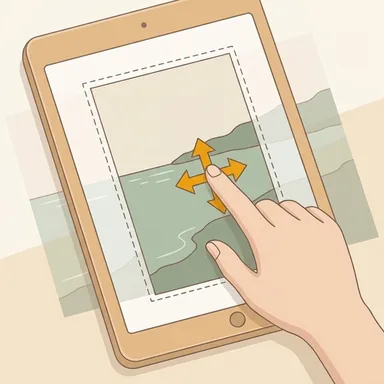
4Ustaw kadr
W menu „Kadr” wybierz „Wypełnij”, gdy zdjęcie ma pokryć cały wydruk (brzegi mogą się wtedy przyciąć), albo „Całe zdjęcie”, gdy ma być widoczne w całości, z tłem dookoła. Przeciągnij zdjęcie, żeby przesunąć kadr. Przy „Wypełnij” powiększysz je do 300%. Jeśli karta ma „Orientację”, ustawisz nią wydruk w pionie albo w poziomie. „Obróć” obraca samo zdjęcie o 90 stopni.
Uwaga: powiększenie obniża rozdzielczość. Ocena pod podglądem zmienia się od razu.
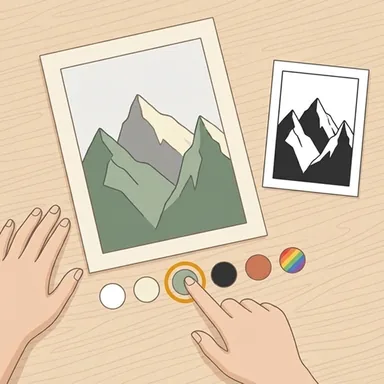
5Dobierz kolor i ramkę
Kliknij „Dopracuj”. Wybierzesz wydruk w kolorze albo czarno-biały, szerokość ramki oraz kolor tła i ramki: jeden z sześciu gotowych albo własny.
Uwaga: kolor na wydruku może się trochę różnić od tego, co widzisz na ekranie.
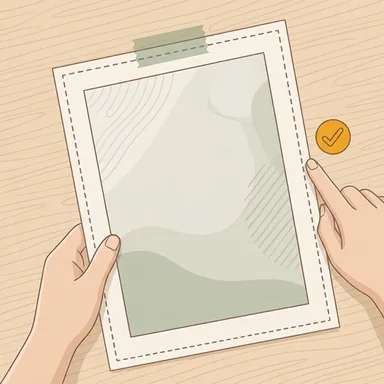
6Sprawdź krawędzie i zamów
Linia przerywana na podglądzie to krawędź wydruku. Z każdej strony dodajemy 1 mm spadu, więc twarze i napisy trzymaj kawałek od brzegu. Gdy wszystko się zgadza, dodaj produkt do koszyka. Jeśli coś w pliku nas zaniepokoi, zakład zadzwoni przed drukiem.
Instrukcja zamówienia
Druk z linią cięcia
Grafika może mieć inny kształt niż prostokąt, na przykład koło, logo albo strzałkę. Wtedy wgraj plik z linią cięcia i na karcie produktu wybierz „Kształt z pliku”. Trzy kroki, od gotowego pliku po cenę.
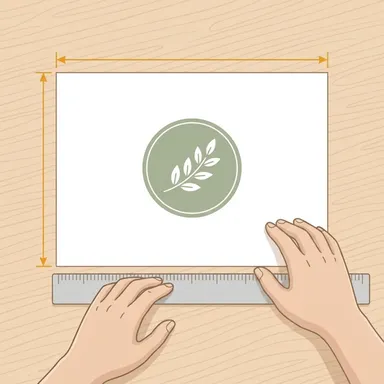
1Przygotuj plik z linią cięcia
Potrzebujesz pliku PDF, AI albo EPS w skali 1:1. Strona pliku ma wymiar produktu, a linia cięcia to zamknięty kontur w kolorze dodatkowym o nazwie CutContour.
Jak narysować linię? Opisujemy to krok po kroku w specyfikacji: plik z linią cięcia.
-
2Wybierz „Kształt z pliku” i wgraj plik
Na karcie produktu wybierz „Kształt z pliku”, kliknij „Wybierz plik” i wskaż plik z linią cięcia.
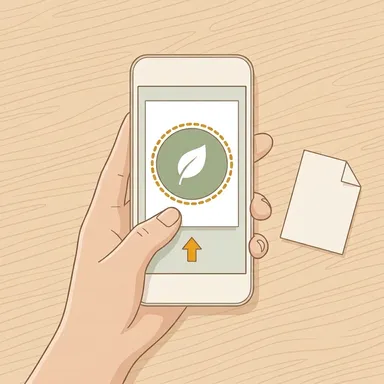
3Sprawdź podgląd i cenę
Edytor odczyta wymiar ze strony, znajdzie linię i policzy jej długość. Na podglądzie zobaczysz ją jako linię przerywaną, a do ceny dojdzie cięcie za każdy rozpoczęty metr.
Uwaga: jeśli edytor nie znajdzie linii w kolorze CutContour, wytniemy po krawędzi strony. Zobaczysz wtedy komunikat „Plik nie ma linii cięcia”.
Czym to się różni od własnego wymiaru? W „Własny wymiar” wpisujesz szerokość i wysokość, a zdjęcie albo grafikę układasz kadrem w tym prostokącie. Wycinamy wtedy zawsze prostokąt. W „Kształt z pliku” wymiar i kształt bierzemy z pliku i tniemy dokładnie po narysowanej linii.
Instrukcja zamówienia
Cięcie z pliku
Jak zamówić element wycięty w Twój kształt, na przykład z materiałów w kategorii Tworzywa i folie. Najpierw przygotuj plik wektorowy według specyfikacji: plik wektorowy do cięcia. Potem trzy kroki na karcie produktu.
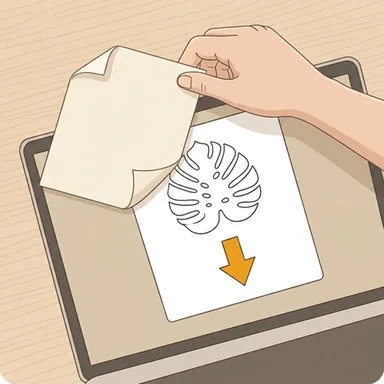
1Wgraj plik
Na karcie produktu wybierz „Kształt z pliku”, kliknij „Wybierz plik” albo upuść plik na podgląd. Wymiar weźmiemy z pliku i policzymy cenę. Podgląd pokaże kształt, obrys i długość cięcia, a miejsca do sprawdzenia zaznaczymy na rysunku.
Uwaga: do zwykłego prostokąta plik nie jest potrzebny. Jeśli karta ma „Własny wymiar”, wybierz go i wpisz szerokość oraz wysokość.
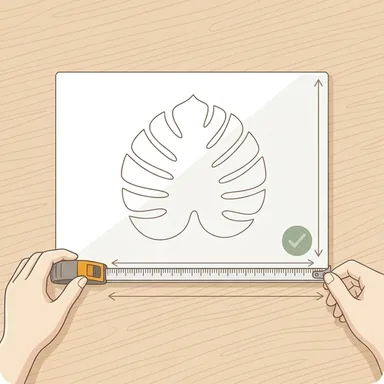
2Ustal rozmiar
Najlepiej zapisz plik w skali 1:1, w milimetrach albo centymetrach. Gdy plik nie ma zapisanego wymiaru, wybierz z listy rozmiar, który pasuje, i kliknij „Potwierdź rozmiar”. W razie wątpliwości zmierz gotowy element albo sprawdź wymiar w swoim programie. Rozmiar zmienisz też w polach, a druga liczba dopasuje się do proporcji kształtu. Po zmianie znów kliknij „Potwierdź rozmiar”.
Uwaga: największy możliwy rozmiar podaje karta produktu. Jeśli kształt zmieści się dopiero po obróceniu, obrócimy go o 90 stopni.
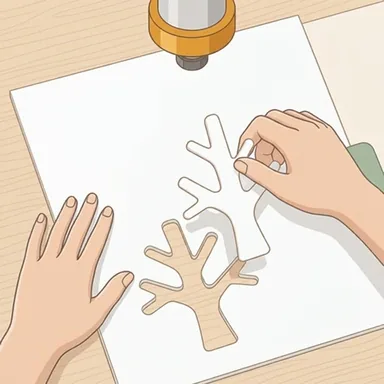
3Sprawdź cenę i zamów
Cena zależy od wymiaru i długości cięcia, zobaczysz ją na karcie. Uwagi do pliku nie blokują zamówienia: możesz zamówić bez zmian albo poprawić plik i wgrać go jeszcze raz. Przy bardzo długim cięciu napisz do nas, przygotujemy wycenę.
Pytanie o plik lub zamówienie
Opisz, co chcesz zamówić, a sprawdzimy plik i doradzimy. Odpowiadamy w dni robocze w godzinach 8:30 do 16:30, standardowa produkcja do 7 dni.